
Vous venez de recevoir vos codes, vous ouvrez le logiciel sur votre écran, et là… un message d’erreur s’affiche. Cette situation, bien que frustrante, est plus commune qu’on ne le pense. Pas de panique, ce guide vous montre comment tout remettre en ordre en un temps record.
Cette application de référence donne accès à un catalogue impressionnant : plus de 35 000 chaînes en direct et 80 000 films et séries selon les dernières données. Elle centralise tous vos contenus multimédias préférés en un seul endroit.
Son processus de mise en route est conçu pour être simple. Une connexion internet standard suffit pour une installation complète en seulement deux à trois minutes. L’objectif est de vous faire profiter de vos programmes sans délai.
Ce tutoriel détaillé vous accompagne étape par étape. Il garantit une mise en place fluide, sans erreur technique, sur tous vos appareils connectés. Vous découvrirez aussi comment régler les paramètres avancés pour une qualité d’image optimale, quelle que soit votre connexion.
L’interface moderne et intuitive transforme radicalement votre expérience de visionnage. Naviguer parmi des milliers d’options devient un jeu d’enfant. Suivez ce guide pour maîtriser toutes les fonctionnalités essentielles de votre abonnement.
Points Clés à Retenir
- Accédez à une bibliothèque de contenus immense avec des dizaines de milliers de chaînes et de films.
- Une configuration initiale rapide, souvent réalisée en moins de cinq minutes.
- Une interface utilisateur fluide et intuitive pour une navigation simplifiée.
- Un guide complet et structuré pour une installation sans accroc sur n’importe quel support.
- Des paramètres personnalisables pour optimiser la qualité du streaming en toutes circonstances.
- Une solution centralisée pour gérer tous vos médias et profiter d’une télévision numérique moderne.
Présentation d’IPTV Smarters Pro
Imaginez un espace unique où se regroupent tous vos divertissements audiovisuels préférés. C’est la promesse tenue par ce logiciel de lecture, conçu pour être le centre névralgique de votre télévision numérique.
Définition et avantages de l’application
L’IPTV, ou Internet Protocol Television, utilise votre connexion web pour diffuser des flux vidéo. Ce lecteur polyvalent exploite ce protocole pour vous offrir un accès direct à une immense bibliothèque de contenus.
Son atout majeur réside dans sa compatibilité. Il fonctionne sur Android, iOS, Windows et les téléviseurs intelligents. Vous pouvez ainsi profiter du même service sur tous vos écrans.
L’interface est extrêmement intuitive. Naviguer parmi des milliers de chaînes et de films devient simple et agréable. Cette fluidité transforme radicalement votre manière de chercher un programme.
Les fonctionnalités intégrées sont complètes. Gérez vos favoris, consultez le guide électronique des programmes (EPG) et utilisez même des lecteurs multimédias externes pour une qualité optimale.
Au final, cette solution offre une expérience de visionnage stable et personnalisée. Elle gère avec aisance plusieurs abonnements au sein d’une seule interface unifiée et ergonomique.
Téléchargement et Installation sur Différents Appareils
Chaque écran, du smartphone au téléviseur, nécessite une procédure d’installation spécifique mais simple. Cette première étape est cruciale pour accéder ensuite à tous vos médias.
Le téléchargement initial reste similaire sur la plupart des supports. Il faut toujours obtenir le logiciel depuis une source officielle ou sécurisée. Cela garantit la stabilité et la sécurité de votre lecteur.
Installation sur Android et Tablettes
Pour les terminaux Android, le processus est direct. Rendez-vous sur le Google Play Store et recherchez le nom officiel du lecteur.
L’application est compatible avec les versions 5.0 et ultérieures. Cela couvre la grande majorité des smartphones et tablettes récents. Un simple clic sur « Installer » lance le processus.
Assurez-vous que votre appareil dispose d’un espace de stockage suffisant. Cela évite toute interruption pendant l’opération.
Installation sur iOS, Fire Stick et Smart TV
Sur iPhone ou iPad, le téléchargement s’effectue via l’App Store. Il suffit d’appuyer sur « Obtenir » pour l’acquérir.
Pour un Amazon Fire Stick, la méthode change. Il faut d’abord autoriser les « Sources inconnues » dans les paramètres de sécurité. Ensuite, utilisez l’application Downloader pour saisir l’URL de l’APK officiel.
Les utilisateurs de Smart TV trouveront généralement ce logiciel dans le magasin intégré. Cherchez-le dans le Samsung App Store ou le LG Content Store.
| Appareil | Magasin / Méthode | Étape Clé |
|---|---|---|
| Android / Tablette | Google Play Store | Rechercher l’application officielle et cliquer sur « Installer ». |
| iOS (iPhone/iPad) | App Store | Appuyer sur « Obtenir » pour télécharger. |
| Amazon Fire Stick | Application Downloader (APK) | Activer « Sources inconnues » dans les paramètres de sécurité. |
| Smart TV (Samsung/LG) | Samsung App Store / LG Content Store | Chercher l’application dans le magasin intégré du téléviseur. |
Ce tableau résume les principales voies pour installer iptv smarters sur votre équipement. Chaque méthode est conçue pour être rapide et fiable.
Méthodes d’Ajout de Service pour IPTV
Le véritable accès aux chaînes commence par l’ajout de votre playlist personnelle. Cette application propose plusieurs voies pour connecter votre abonnement.
Chaque méthode est simple. Il suffit de suivre les instructions à l’écran.
Ajout via URL M3U
Cette technique utilise un lien unique. Votre fournisseur iptv vous fournit une url spécifique.
Copiez ce lien dans le champ dédié du logiciel. La liste complète de vos chaînes se charge alors automatiquement.
C’est une méthode universelle et rapide. Elle fonctionne avec la plupart des services disponibles.
Utilisation d’Xtream Codes et portail MAG
Les codes Xtream offrent une connexion plus sécurisée. Ils demandent trois informations précises.
Il faut saisir l’adresse du serveur, votre nom d’utilisateur et votre mot de passe. L’application valide ensuite votre abonnement en direct.
Le portail MAG est une troisième option. Il est souvent réservé aux boîtiers dédiés.
Cette méthode nécessite l’adresse MAC unique de votre appareil. Elle garantit un accès stable et personnalisé à votre service.
Guide Pas à Pas avec Captures d’Écran
Les captures d’écran guident l’utilisateur comme un plan détaillé, rendant chaque clic intuitif. Ce support visuel est indispensable pour une mise en route sans stress.
Il transforme une procédure technique en une simple série d’actions à reproduire. Même un débutant peut ainsi se lancer en toute confiance.
Étapes illustrées du téléchargement à la configuration
Notre guide visuel commence là où tout se passe : sur l’écran d’accueil du logiciel. La première étape cruciale est de sélectionner l’option « Ajouter un utilisateur ».
Une image vaut mille mots. C’est pourquoi chaque étape du processus est documentée par une capture d’écran claire.
Ces illustrations montrent exactement où cliquer dans l’application. Elles évitent les erreurs courantes, comme la saisie incorrecte des identifiants.
Nous avons documenté le téléchargement sur plusieurs plateformes. Chaque utilisateur voit ainsi l’interface spécifique à son propre appareil.
Chaque image est accompagnée d’une explication textuelle simple. Cela clarifie les options des menus, même les plus complexes.
Suivre ces étapes garantit une installation réussie en moins de cinq minutes. Vous accéderez ensuite à votre interface de visionnage personnalisée.
La clarté visuelle réduit le temps de mise en place de manière significative.
Cette méthode assure une configuration fluide. Vous pourrez profiter de vos chaînes préférées presque instantanément.
Configuration de Base et Paramétrage Initial
Une fois l’application installée, son paramétrage initial détermine la qualité de votre expérience. Cette étape simple mais essentielle personnalise votre espace de visionnage.
Définir vos identifiants et paramétrer l’interface
La première action consiste à saisir votre nom utilisateur et votre mot de passe. Ces informations, fournies par votre service, valident votre accès aux serveurs.
Ensuite, explorez les options de personnalisation. L’interface peut être modifiée pour correspondre à vos goûts. Changez les thèmes et les couleurs dans les paramètres avancés.
Cette adaptation rend la navigation plus fluide. Vous pouvez réorganiser les catégories pour un accès rapide à vos contenus préférés.
Astuces pour une configuration optimale
Assurez-vous de vérifier les paramètres de langue dès le premier lancement. Une interface dans votre langue maternelle simplifie toutes les manipulations.
Pour une lecture optimale, définissez un lecteur vidéo externe. Cette option améliore la compatibilité avec différents formats de flux.
La sécurité de votre compte est primordiale. Ne partagez jamais votre mot de passe avec des tiers non autorisés.
Une configuration soignée garantit une utilisation quotidienne agréable. Votre environnement devient alors parfaitement adapté à vos habitudes.
iptv smarters pro configuration
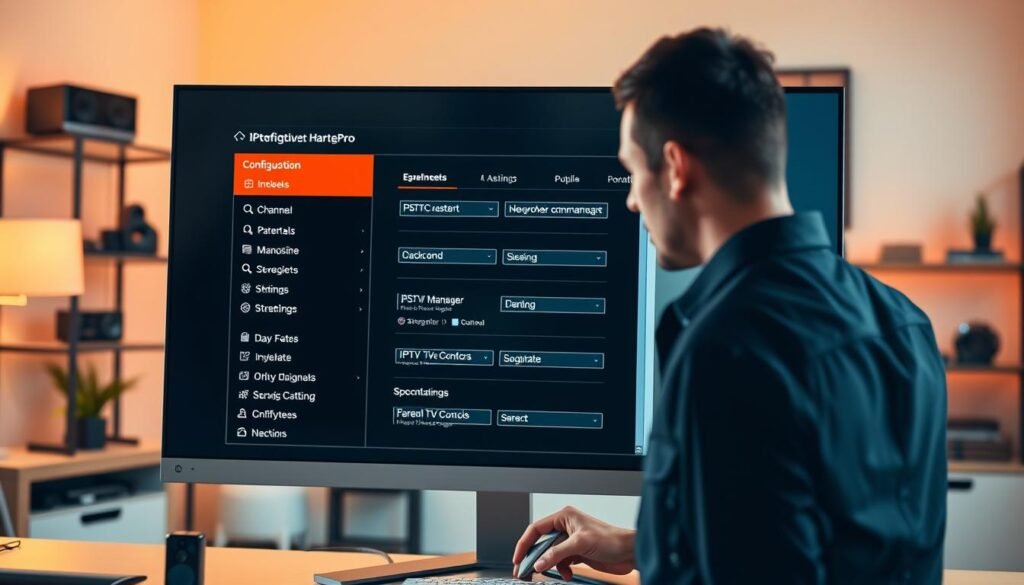
Pour garantir une diffusion fluide, plusieurs éléments techniques doivent être vérifiés régulièrement. Un paramétrage optimal assure que chaque fonctionnalité réponde parfaitement aux attentes.
La réussite de cette mise en place dépend essentiellement de deux piliers. Une connexion internet stable et des mises à jour logicielles fréquentes sont indispensables.
| Élément de Maintenance | Action Recommandée | Impact sur l’Expérience |
|---|---|---|
| Connexion Internet | Vérifier la stabilité et la bande passante. | Élimine le buffering et assure un flux HD continu. |
| Mises à Jour | Installer les dernières versions du logiciel. | Garantit la compatibilité avec les nouveaux protocoles. |
| Données Serveur | Saisir avec précision les identifiants fournis. | Permet une reconnaissance instantanée par le système. |
| Organisation des Listes | Optimiser les paramètres de lecture. | Rend la navigation parmi les chaînes plus rapide. |
Une connexion robuste est le socle d’un visionnage sans saccade. Elle permet au logiciel de gérer efficacement les flux vidéo les plus exigeants.
Les mises à jour apportent souvent des améliorations de stabilité. Elles adaptent le paramétrage aux dernières normes de streaming.
Une configuration bien entretenue est donc centrale. Elle transforme une simple application en une plateforme de divertissement fiable.
Comparaison : IPTV Smarters Pro vs Smarters Lite vs Smarters Player
Sélectionner la version adaptée de votre lecteur multimédia influence directement votre satisfaction quotidienne. Plusieurs éditions coexistent, chacune ciblant des besoins spécifiques.
Cette analyse détaillée met en lumière leurs distinctions principales. Elle vous guide vers le choix le plus judicieux pour votre équipement et vos habitudes de visionnage.
Tableau comparatif des fonctionnalités
| Fonctionnalité | Smarters Pro | Smarters Lite | Smarters Player |
|---|---|---|---|
| Enregistrement DVR | Oui | Non | Non |
| Compatibilité multi-appareils | Étendue (TV, box…) | Limitée | Basique |
| Personnalisation de l’interface | Avancée | Minimale | Très restreinte |
| Mises à jour régulières | Oui | Occasionnelles | Rares |
Points forts et limites de chaque version
La version smarter pro se distingue par son panel complet d’outils. L’enregistrement et une gestion poussée des listes offrent une expérience utilisateur supérieure.
Elle excelle également sur la diversité des appareils supportés. Cette polyvalence en fait une solution centrale pour les foyers équipés de plusieurs écrans.
La déclinaison Lite propose une interface simplifiée. Elle convient pour un usage occasionnel mais manque de fonctionnalités avancées.
Enfin, le Player standard offre les capacités de lecture les plus élémentaires. Son champ d’action est réduit, ce qui peut frustrer les utilisateurs exigeants.
Au final, smarter pro reste la référence pour une expérience multimédia complète et stable. Le choix dépend de l’importance que vous accordez à la personnalisation et à la richesse des fonctionnalités.
Fonctionnalités Avancées : EPG, Enregistrement et Contrôle Parental
Au-delà de la lecture des chaînes, des fonctionnalités puissantes permettent de personnaliser et de sécuriser votre espace de visionnage. Ces outils transforment votre abonnement en une plateforme de divertissement complète.
Paramétrage de l’EPG et de l’enregistrement
L’EPG, ou guide électronique des programmes, est un atout majeur. Il affiche les horaires détaillés sur plusieurs jours.
Cela vous permet de planifier vos sessions facilement. Vous ne manquerez plus jamais le début de votre émission favorite.
L’enregistrement est directement lié à cette fonctionnalité. Il offre une flexibilité totale pour regarder vos contenus au moment qui vous convient.
Mise en place du contrôle parental
Le contrôle parental est essentiel pour les foyers familiaux. Il restreint l’accès à des catégories de contenus spécifiques.
Sa mise en place est simple et rapide. Il suffit de définir un code PIN robuste dans les paramètres de l’application.
Ce contrôle efficace protège votre espace. Il garantit une expérience de visionnage adaptée à tous les membres de la famille.
Avec un abonnement premium, vous débloquez l’accès à ces outils avancés. Ils renforcent la valeur de votre service et optimisent votre expérience quotidienne.
Conseils pour une Expérience de Streaming Optimale
Pour profiter pleinement de vos contenus multimédias, quelques ajustements techniques simples font toute la différence. Ces conseils pratiques améliorent la stabilité et la clarté de votre expérience visionnage.
Optimisation de la connexion Internet et qualité vidéo
Une connexion internet stable est la base de tout. Un débit d’au moins 10 Mbps est recommandé pour une diffusion fluide en haute définition.
Privilégiez une liaison par câble Ethernet plutôt que le Wi-Fi. Cela minimise les interférences et garantit une qualité d’image constante.
Adaptez la qualité vidéo dans les paramètres du logiciel. L’application peut ajuster automatiquement le flux en fonction de votre bande passante disponible.
Réduire le buffering et sécuriser votre streaming
Pour réduire le buffering, videz régulièrement le cache de l’application. Cette action simple améliore la réactivité du système.
La sécurité de votre streaming est essentielle. L’utilisation d’un VPN compatible protège vos données et contourne d’éventuelles restrictions.
Lors de la lecture de contenus en 4K, une gestion intelligente des ressources réseau est cruciale. Elle préserve une connexion internet stable.
Suivez ces conseils pour maximiser les performances. Ils assurent une expérience visionnage stable et agréable lors de chaque session de streaming.
Dépannage des Erreurs Courantes
Un dysfonctionnement ponctuel ne doit pas gâcher votre séance de divertissement. Voici comment identifier et corriger les pannes les plus fréquentes.
Ces alertes techniques sont souvent simples à résoudre. Une action rapide vous permet de retrouver un accès complet à vos contenus.
Résoudre « authentication failed » et « no data »
Le message « authentication failed » signale un rejet de vos identifiants. Vérifiez soigneusement votre nom utilisateur et mot de passe dans l’application.
Si l’erreur persiste, contactez votre fournisseur pour confirmer la validité de votre abonnement. Un problème de serveur peut en être la cause.
L’alerte « no data » indique souvent une playlist invalide ou un problème temporaire. Vérifiez d’abord votre connexion internet.
Ensuite, demandez une mise à jour de votre liste de lecture à votre service. Une URL corrigée résout généralement le problème le jour même.
Gérer le buffering et autres difficultés techniques
Le buffering constant ruine l’expérience de visionnage. Il est souvent lié à une connexion instable ou à des ressources système saturées.
Redémarrez votre appareil pour rafraîchir les processus. Effectuez ensuite les mises à jour disponibles pour votre application et votre système.
Pour les problèmes persistants, un diagnostic par le support technique est recommandé. Il peut identifier une erreur spécifique liée à votre compte.
| Erreur Rencontrée | Cause Probable | Action Corrective |
|---|---|---|
| Authentication Failed | Identifiants saisis incorrectement ou abonnement expiré. | Vérifier les coordonnées auprès du fournisseur et les ressaisir. |
| No Data / Aucune Donnée | URL de playlist invalide ou problème serveur. | Contacter le support pour obtenir un lien de liste mis à jour. |
| Buffering Répété | Connexion internet faible ou cache de l’application plein. | Redémarrer l’appareil, vider le cache et privilégier une liaison filaire. |
| Application qui se ferme | Version du logiciel obsolète ou conflit avec d’autres apps. | Installer la dernière mise à jour depuis la source officielle. |
Ressources et Guides Complémentaires
Au-delà de ce tutoriel, d’autres supports pédagogiques peuvent vous aider à optimiser votre utilisation. Ces matériaux approfondissent les sujets techniques et vous accompagnent dans la découverte de fonctionnalités avancées.
Tutoriels Vidéo et documentation officielle
La documentation officielle de la smarters pro application est disponible sur le site des développeurs. Elle détaille chaque paramètre et répond aux questions fréquentes des utilisateurs.
Des tutoriels vidéo montrent visuellement chaque étape de la configuration de votre abonnement. Cette approche visuelle rend l’apprentissage accessible à tous.
Ces ressources vous aident à organiser vos contenus efficacement. Une navigation rapide et intuitive devient alors possible au quotidien.
| Type de Ressource | Support Principal | Avantage Clé |
|---|---|---|
| Documentation Officielle | Site web des développeurs | Explications techniques détaillées et mises à jour régulières. |
| Tutoriels Vidéo | Plateformes de streaming (YouTube, etc.) | Démonstrations visuelles étape par étape pour une prise en main facile. |
| Guide de Référence | PDF ou articles en ligne | Accès rapide aux solutions pour les problèmes courants. |
Conservez ce guide dans vos favoris pour un accès rapide. Cette application évolue, et ces ressources vous tiennent informé des nouveautés pour votre abonnement et vos contenus.
Conclusion
Avec ce guide, vous disposez désormais de toutes les clés pour transformer votre écran en une véritable plateforme de divertissement. IPTV Smarters s’affirme comme une solution robuste pour gérer un abonnement avec une interface à la fois moderne et intuitive.
Maîtriser ce logiciel garantit une expérience de visionnage exceptionnelle. Chaque session de streaming devient un moment de divertissement fluide et agréable.
Nous espérons que ces instructions vous ont permis une mise en place efficace. Pensez à maintenir votre application à jour pour bénéficier des dernières améliorations.
Explorez dès maintenant tout le potentiel de votre abonnement. Découvrez de nouveaux programmes et profitez pleinement de votre installation optimisée.